【初心者でも安心】エレキギターのライン録音入門|しょぼい音をカッコよくする全手順

エレキギターのライン録音は、現代の宅録で最もポピュラーな方法です。
大きな音を出さずにいつでも録音でき、後から何度でも音作りをやり直せる手軽さが魅力。
しかし、いざ挑戦してみると「思っていたより音がしょぼい」と感じることも少なくありません。
この記事では、エレキギターのライン録音に特化し、必要な機材から接続方法、音作りの核心、そしてよくあるトラブル解決策まで、初心者がつまずきやすいポイントを丁寧に解説します。
目次
第1章:まず知っておきたい!ライン録音の基礎知識
録音を始める前に、まずはライン録音の正体と、なぜ「録っただけの音はしょぼいのか」を知っておきましょう。
ライン録音とは?メリットとデメリット
ライン録音とは、ギターアンプにマイクを立てて音を拾う「マイク録音」とは違い、ギターの信号をケーブル(ライン)で直接録音機器に入力する方法です。
メリット
- 静かな環境で録音できる:深夜でもヘッドホンさえあれば、アンプを鳴らしたかのような大迫力サウンドで録音できます。
- 手軽でセットアップが簡単:ギターとPCを数本のケーブルで繋ぐだけで準備が完了します。
- クリアな信号が録れる:部屋の反響や外部の騒音を拾わず、ギターの純粋な信号だけを録音できます。
- 後から音作りを自由自在に変更できる:この後解説する「リアンプ」により、録音後にアンプやエフェクトを自由に変更できます。
デメリット
- 録ったままの音は味気ない:「ペラペラ」「カリカリ」した細い音で、そのままでは楽曲で使えません。
- アンプの「空気感」は得にくい:スピーカーが空気を振動させて生まれる、物理的な迫力やフィードバックの再現は少し工夫が必要です。
なぜ録った音は「ペラペラ」なのか?
ライン録音で録音されるのは、エレキギターから出力された、加工も味付けもされていない「すっぴんの音」だからです。
これを専門用語でDI信号と呼びます。
普段私たちが聞いているカッコいいギターサウンドは、このDI信号がアンプやスピーカー、エフェクターなどを通ることで作られています。
ライン録音では、まずこの「すっぴんの音」を綺麗に録音し、後からソフトウェアで味付けをしていくのが基本となります。
noteDI信号 (Direct Injection信号):エレキギターから出力された、加工も味付けもされていない「すっぴんの音」。直訳すると「直接注入された信号」となります。
第2章:【準備編】機材を揃えてPCに接続しよう
ここからは実践的な準備です。必要な機材と、それぞれの役割を解説します。
必要な機材リスト
ライン録音の基本的なセットアップは非常にシンプルです。
- エレキギター
- シールドケーブル
- オーディオインターフェース(最重要!)
- パソコン(またはスマートフォン/タブレット)
- DAWソフト(音楽制作ソフト)
- ヘッドホンまたはモニタースピーカー
機材の役割と選び方のポイント
【最重要】オーディオインターフェースとは?

ギターのアナログ信号を、PCが理解できるデジタル信号に変換してくれる、ライン録音の機器です。
最重要ポイントは、必ず「Hi-Z」または「INST」と書かれた入力端子があるモデルを選ぶことです。
エレキギターの信号は「ハイ・インピーダンス」という特殊な性質を持っており、この専用端子に接続しないと高音域が失われ、こもった音になってしまいます。
ギター本来の煌びやかなサウンドをパソコンに取り込むための、いわば「ギター専用の入口」だと覚えておきましょう。
- おすすめモデル:Steinberg社の「UR22C」やFocusrite社の「Scarlett 2i2」などは定番で、ネット上に情報も多く初心者でも安心です。
▼UR22C
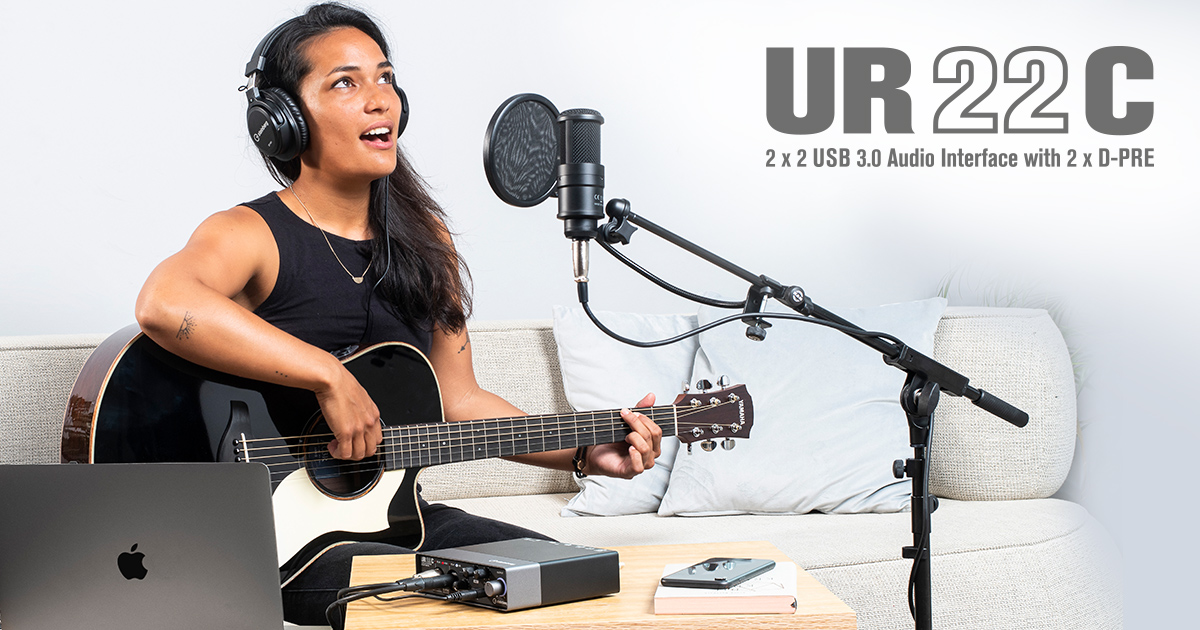
▼Scarlett 2i2
DAWソフトとは?
PC上で録音や編集、音作りを行うためのソフトです。
DTM(デスクトップミュージック)の土台となります。
まずは無料で使えるものから始めましょう。
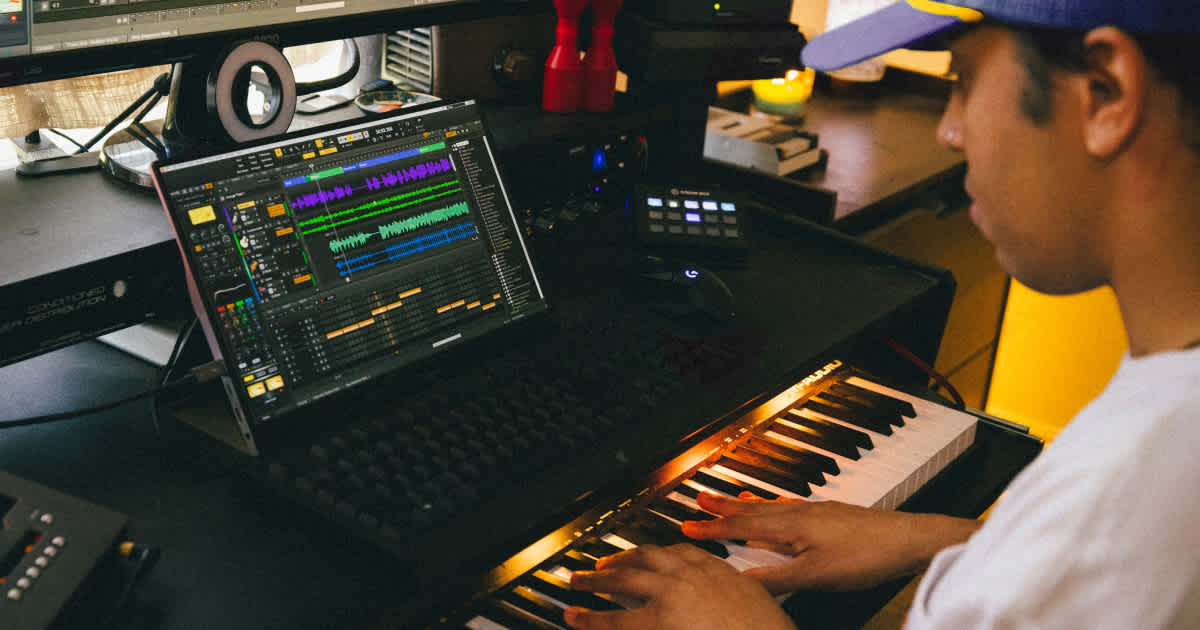
- おすすめソフト:Macなら標準搭載の「GarageBand」、Windowsなら高機能な「Cakewalk Sonar」がおすすめです。多くのオーディオインターフェースには、有名DAWの機能制限版が付属していることも多いので、それを使ってみるのも良いでしょう。
▼Cakewalk Sonar
録音する前に 適切な音量(ゲイン)で録る
接続が完了したら、DAWソフトを起動して録音を始める前に、一つだけ重要な設定があります。
それは「入力ゲイン(音量)の調整」です。
オーディオインターフェースのGAINツマミを調整し、ギターを一番強く弾いたときに、DAWのレベルメーターの最大値が -6dB を超えない程度(目安は-12dB~-6dB)に設定しましょう。
音が大きすぎて赤く点灯する「クリップ(音割れ)」状態になると、後から修正できないノイズになるため絶対に避けてください。
接続は簡単3ステップ!

-
エレキギターとオーディオインターフェースをシールドケーブルで接続します。(必ず「Hi-Z」または「INST」端子へ)
-
オーディオインターフェースとパソコンをUSBケーブルで接続します。
-
オーディオインターフェースにヘッドホンを接続し、パソコンでDAWソフトを起動すれば準備完了です。
第3章:【実践編】しょぼい音をカッコよくする音作り
機材の準備ができたら、いよいよ音作りです。
「ペラペラなDI信号」を、「アンプシミュレーター」で変身させましょう。
「アンプシミュレーター」とは?
録音したギターのDI信号に対し、有名ブランドのギターアンプ、スピーカー、マイクなどの特性をソフトウェアで再現(シミュレート)し、本物さながらのサウンドを作り出すプラグインエフェクトです。
最近のDAWには標準で高品質なものが付属していることが多いので、まずはそれを使ってみましょう。
音作りの基本的な流れ
DAWでギタートラックを録音します。(この時点ではペラペラな音でOK)
録音したトラックに、アンプシミュレーターのプラグインを「インサート」(挿入)します。
プラグイン画面で、アンプやエフェクトを選んで音作りをします。
この「録音後に音作りを変えられる」ことが、ライン録音の最大のメリットです。これをリアンプと呼びます。
noteリアンプ (Re-amp):一度録音したギターのDI信号を使って、後からアンプの種類や設定を変え、再び音作りをすること。Re(再び)- Amp(アンプで鳴らす)という言葉の通りです。
まずはこの3つ!アンプシミュレーターの基本操作

アンプシミュレーターの画面には本物のアンプのようなツマミが並んでいますが、まずは以下の3つを触るだけでOKです。
- アンプモデルの選択
音の心臓部となるアンプを選びます。「クリーン(澄んだ音)」「クランチ(少し歪んだ音)」「ハイゲイン(激しく歪んだ音)」などから、出したい音のイメージに近いものを選びましょう。好きなアーティストが使うアンプ(Marshall、Fenderなど)の名前で探すのも良い方法です。
- GAIN(ゲイン)ツマミ
音の歪(ひず)みの量を調整します。上げるほど「ジャキーン!」から「ギュイーン!」というロックなサウンドになります。
- EQ(イコライザー)ツマミ
音質を調整します。まずは3つのツマミを覚えましょう。
- BASS (低域):音の太さや迫力を調整します。
- MIDDLE (中域):音の存在感や聞こえやすさ(音の抜け)を調整します。
- TREBLE (高域):音の明るさや鋭さを調整します。
とにかく、この3つを色々いじって音がどう変わるか体感するのが、上達への一番の近道です!
▼聴き比べ:DIの音が劇的に変わる瞬間を体験!
第4章:【クオリティアップ編】プロの音に近づける3つの秘訣
基本の音作りに慣れたら、もう一歩踏み込んでみましょう。
サウンドのクオリティを劇的に向上させるテクニックを3つ紹介します。
秘訣①:「IR」でスピーカーを交換し、質感を向上させる
アンプサウンドは「アンプヘッド」と「スピーカーキャビネット」の組み合わせで決まります。
この「キャビネット」部分だけを、よりリアルなものに差し替える技術がIR (インパルス・レスポンス) です。
IRとは、特定のスピーカーキャビネットやマイク、部屋の響きなどの音響特性を記録したデータのこと。
これを専用プラグイン(IRローダー)で読み込むと、アンプシミュレーター付属のキャビネットよりも生々しい「空気感」や「音の太さ」が得られます。
高品質な無料IRも多く配布されているので、「(DAW名) アンプシミュレーター キャビネット オフ」「IRローダー フリー」などで検索して試してみてください。
例えば、スピーカーメーカーのCelestion社が公式に配布している無料IRなどから試すと、その効果を実感しやすいでしょう。
音の立体感が劇的に向上することに驚くはずです。
▼Celestion Free download

秘訣②:「ダブルトラック(重ね録り)」で音に厚みを出す
ギター1本だと音が細く感じる場合、この手法が非常に有効です。
やり方は簡単で、同じギターフレーズを2回レコーディングし、それぞれをDAWのパンで左右に振り分ける(例: L70% / R70%)だけ。
これにより、音に自然な広がりと厚みが生まれ、ギターサウンドが格段にパワフルになります。
コツは、完全に同じ演奏をしないこと。
わずかなタイミングやピッチのズレが、豊かなコーラス効果のような広がりを生み出します。
秘訣③:「EQでのローカット」でミックスに馴染ませる
音が細いと低音(BASS)を足したくなりますが、実は逆効果になることがあります。
特にベースやドラムと混ざると、音が濁ってかえって抜けないサウンドになりがちです。
そこで有効なのが、EQプラグインを使った「ローカット(ハイパスフィルター)」。
ギターサウンドに不要な80Hz〜100Hz以下の超低音域をバッサリとカットすることで、他の楽器との住み分けができ、ギター本来の美味しい中音域が際立って聞こえるようになります。
一見、音を削るので不安になるかもしれませんが、この「捨てる勇気」が、プロのサウンドへの近道です。
第5章:【トラブル解決編】ライン録音 Q&A
最後によくあるトラブルとその解決策をまとめました。
Q. アンプシミュレーターを使っても音が細い、ペラペラで迫力がない。
A. オーディオインターフェースの入力ゲイン(GAIN)が小さすぎる可能性があります。DAWのメーターを見ながら、ギターを強く弾いた時にピークが-12dB〜-6dBあたりを振るように調整しましょう。ゲインを上げすぎると音が割れるので注意してください。
Q. 「ジー」「ブー」というノイズが気になる。
A. ノイズの原因は様々です。以下を確認してみてください。
- ケーブル類:シールドケーブルはしっかり挿さっていますか?断線しかけていないか確認しましょう。
- ゲイン:入力ゲインを上げすぎていませんか?必要以上に上げるとノイズも増幅されます。
- 周辺環境:PCモニター、LED照明、Wi-Fiルーター、電源アダプターなどがノイズ源になることも。ギターを持ったまま体の向きを変えたり、少し場所を移動するだけでノイズが減ることがあります。
- ギター本体:特に、フェンダー社のストラトキャスターなどに搭載されている「シングルコイル」タイプのピックアップは、構造上ノイズを拾いやすい性質があります。これは故障ではないので安心してください。ギター側のボリュームやトーンを少し絞るとノイズが軽減される場合があります。
Q. 弾いてから音が遅れて聞こえる(レイテンシー)。
A. これはDAWのバッファーサイズを小さくすることで改善します。DAWの環境設定から、値を「128 samples」や「64 samples」など、より小さい数値に変更してみてください。ただし、数値を小さくしすぎるとPCへの負荷が高まり音飛びの原因になるため、録音時のみ小さくし、ミックス作業時は元のサイズに戻すのがコツです。また、多くのオーディオインターフェースには、PCを介さず直接音を聴ける「ダイレクトモニタリング機能」が搭載されています。これをONにすると遅延ゼロで演奏に集中できます。
importantダイレクトモニタリングで聞こえる音は、アンプシミュレーターを通る前の「ペラペラなDI信号」です。これは仕様であり、故障ではありません。「音がしょぼいままだけど?」と混乱せず、あくまで「演奏のタイミングを確認するための機能」と割り切りましょう。
まとめ:さあ、あなたのギターを録音してみよう!
今回はエレキギターのライン録音について、機材選びから音作りのコツ、トラブル解決までを網羅的に解説しました。
最後に、大切なポイントをおさらいしましょう。
- 機材の主役はオーディオインターフェース。接続は必ず「Hi-Z」端子に。
- 録っただけの「ペラペラな音」はアンプシミュレーターで大変身させる。
- 音作りはまず「アンプ選択」「ゲイン」「EQ」の3つから触ってみる。
- クオリティを上げたくなったら「IR」「重ね録り」「ローカット」に挑戦。
たくさんの情報があって難しく感じたかもしれませんが、一番大切なのは「まず音を出して楽しんでみること」です。
この記事をガイドブック代わりにして、ギターをパソコンに繋いでみてください。
そして、まずはDAWに付属のアンプシミュレーターを立ち上げて、ゲインのツマミを右に回してみてください。
あなたの素晴らしいギタープレイを作品として残す、最高にクリエイティブな趣味を始めましょう。
▼フロイドローズの弦交換
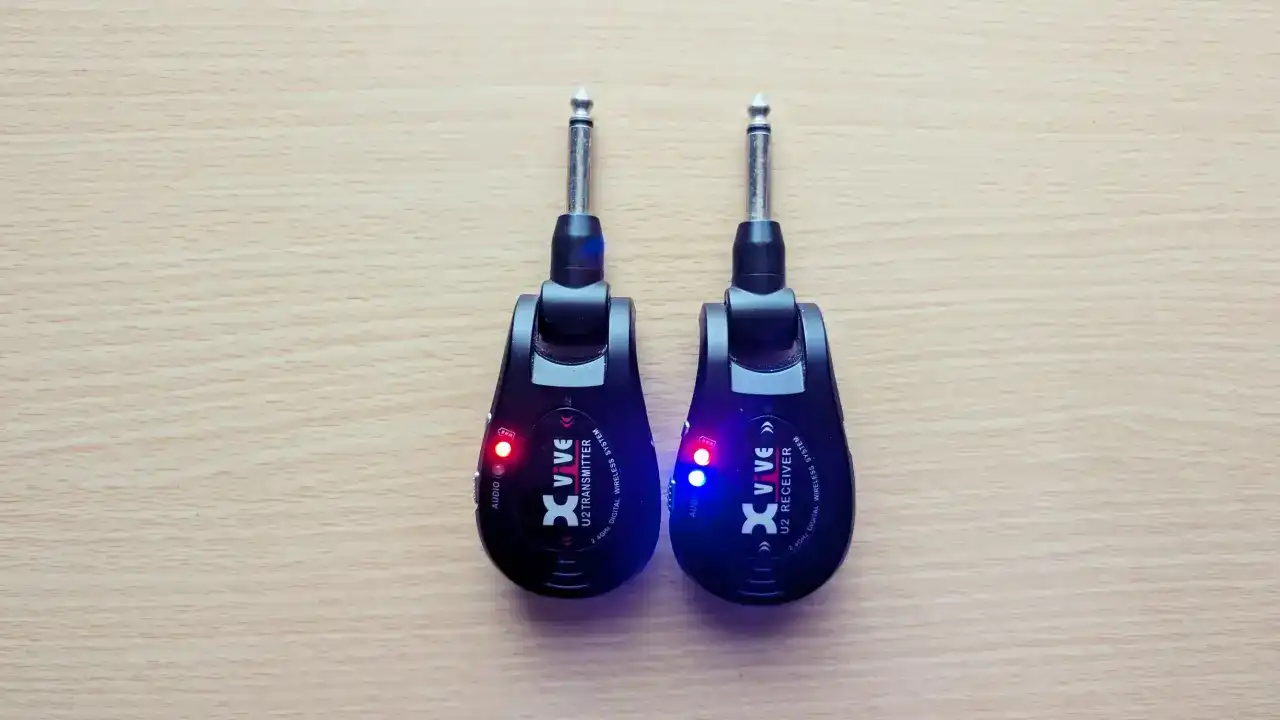
▼シールドを無線化
▼高音質配信機材の紹介