TAB譜しか読めないギタリストへ。挫折しないDTMはGuitar Proが最適解!TAB譜で作曲する方法【音源・譜面付】

DTMに挑戦したいけど、ピアノロール入力が難しくて挫折してしまった。
ギターの知識はあるけど、tab譜しか読めない・演奏できない。
私もそうでした。
意気込んでDAWを買ったはいいものの、ピアノロール画面と専門用語の嵐に3日で撃沈。
やっぱりギタリストに作曲は無理なのかと諦めかけた時、藁にもすがる思いで手にしたのが「Guitar Pro」でした。
この記事を読めば、あなたが使い慣れたTAB譜の感覚で、簡単にバンドサウンドを構築できるようになります。
目次
完成楽曲と楽譜
この記事を読むと完成する曲です。
Guitar Proのみで作成した音源です。
Guitar Proのデータ
譜面
ダウンロードして保存してください。
Guitar Proとは

ギターに特化したtab譜・楽譜作成ソフトです。
五線譜も扱えるので、実はフルオーケストラも可能。
楽譜からコピーする場合、大活躍します。
なぜGuitar Proなのか?
ギタリストにとって圧倒的なメリットがあります。
-
直感的な操作感
五線譜が読めなくても、普段見慣れたTAB譜に数字を打ち込むだけで作曲できる手軽さ。
-
奏法の再現性
チョーキングやスライド、ブリッジミュートなど、ギター特有の奏法記号が豊富で、ニュアンスを細かく表現できる。
-
コストパフォーマンス
本格的なDAWソフトより安価で利用できる。
-
将来性
世界中のギタリストが利用しており、Web上に膨大な数のGPファイル(譜面データ)が存在するため、好きな曲の奏法を学ぶ教材としても使える。
それでは、Guitar Proを使った制作を紹介します。
実践!珠玉の名曲「カノン」を打ち込んでみよう
① 主役のメロディ(メインギター)

新規作成 ▶ Electric Guitar ▶ Overdrive ▶ 作成
1小節目を入力してみましょう。

押弦するポジションを数字で書き込みます。
すると、自動で五線譜も挿入されます。
音符の長さは左パネルから選択しましょう。
この小節を入力できたら、この譜面は作成できると言っても過言ではありません。
どんどん入力しましょう。
音符の長さはテンキーの「+」「-」でも変更できます。

この6連符は6つの音を囲い、左パネルから6を選択します。
最初は入力に時間がかかるでしょう。
私も最初は、この6連符を入力するだけで10分以上かかりました。
でも、この「できた!」という小さな成功体験の積み重ねが、何より大切です。
入力するほど慣れていき、じきに早くなるので心配しないでください。
② 曲に厚みを出すバッキング(サイドギター)


次にサイドギターです。
トラック ▶ 加える ▶ Electric Guitar ▶ Distortion ▶ 作成
xxxは「ミュート(ゴーストノート)」です。左パネルから「デッドノート」を選択してください。
P.M.は「パームミュート」で、「ブリッジミュート」と同義です。
Guitar Proはミュートの音が苦手なので、ちょっとした工夫の使い分けだと思ってください。
ここでは、きらびやかなメインギターのメロディと対比させるために、あえてブリッジミュートを効かせたタイトな刻みにしています。
こうすることでサウンドにメリハリが生まれ、メインギターがより際立って聴こえるようになります。
これぞアレンジの「引き算の美学(みんな大好きパワーコード)」です。
ここは少し音数が多いですが、一音ずつ丁寧に入力すれば大丈夫。
自分のペースで進めていきましょう!
ベース

次にベースです。
トラック ▶ 加える ▶ Bass ▶ Electric ▶ 作成
メインギターと同じように、TAB譜に数字を打ち込んでいきましょう。
ここでは、サイドギターのパワーコードのルート音と同じ動きをさせています。
こうすることでリフの骨格がさらに太くなり、サウンド全体の安定感と重厚感が増します。
迷ったらまずはギターリフのルート音をなぞるのが、失敗しないベースラインの鉄則です。
ここまできたら、特に難しくないはずです。
あと一息です!
ドラム

最後にドラムです。
トラック ▶ 加える ▶ Drum ▶ Drumkit ▶ 作成
ドラムはtab譜と違って、ドラム譜です。
譜面の箇所に「0」を入力すれば反映されます。
どの線がどの楽器か分からなくなったら、音を再生しながら探してみると良いでしょう。
最初は一番下の線がバスドラム、真ん中あたりがスネア、上の×印がハイハット、とざっくり覚えておくだけでも、かなり作業がしやすくなりますよ。
最後の方に斜めに太い線がふたつありますが、これはトレモロ(同音連打)です。
左パネルの「トレモロピッキング」から「16分音符」を選択します。
16分音符で入力しても良いのですが、時短技もあります、という紹介です。
ここまで来れば完成です。
仕上げの魔法!サウンドをプロっぽくする「RSE」と「パン」
もうちょっと続きます。
これは好みの問題ですが、かんたんなミックス作業も可能です。
Guitar Proは、「RSE(Realistic Sound Engine)」を搭載しています。
ちょっとリアルでリッチな音に仕上げる機能です。
また、定位(パン)を振ることもできます。
例えば、サイドギターは片方を右に100、もう片方を左に100まで思い切って振ってみてください。
これで一気に音の広がりが出て、中央で鳴っているメインギターやベースの輪郭がクッキリします。
是非、色々触って試してみてください。
次のステップ
今回作ったオケをオーディオファイル(mp3/wav)で書き出して、それに合わせてご自身のギターを弾いてみましょう。
また、好きな曲のGuitar Proファイルをダウンロードして、プロがどのように打ち込んでいるか研究してみましょう。
そして、あなたのオリジナルリフで作曲に挑戦してみましょう!
これであなたもDTMer
最後まで本当にお疲れ様でした!
そして、一曲完成おめでとうございます!
今、あなたの目の前には、頭の中に鳴っていたメロディを形にするための「地図」と「コンパス」が確かに存在しています。
そう、Guitar Proは単なるソフトではありません。
ギタリストにとって、最強の「ツール」なのです。
かつてピアノロールに打ちのめされた私たちが、使い慣れたTAB譜というフィールドでなら、無限にアイデアを形にできる。
想像しただけでワクワクしませんか?
さあ、今日があなたの作曲家人生の始まりです。
次はあなたのオリジナルリフを、世界で一番カッコいい曲に仕上げる番です。
一緒に、音楽を創造する最高の旅に出ましょう!
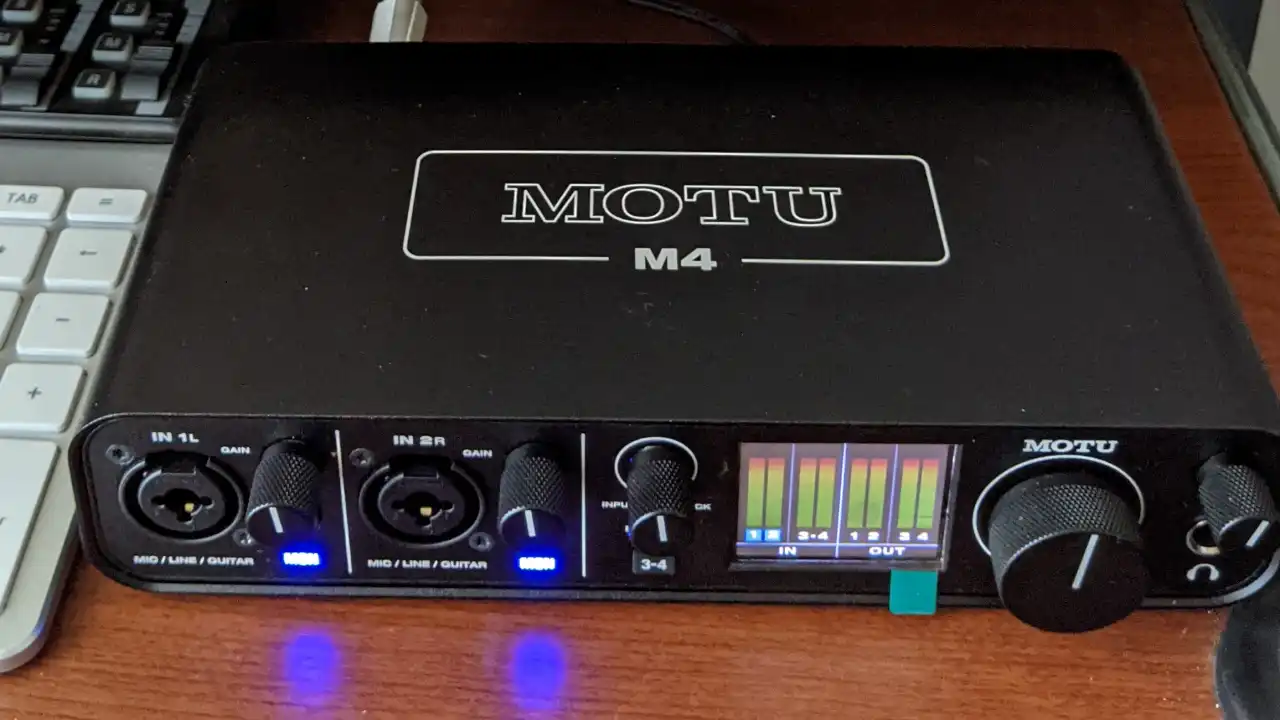
▼ライン録音に挑戦
▼ディストーションとは